Article
設定 Nas 對外的 WebDAV 服務
因為工作需要,要架設 NAS 上的 WebDAV 伺服器,讓外部可以存取。
這邊使用 Synology NAS DS124 作為範例,並且透過 Cloudflare tunnel 給予對外 domain 與 HTTPS。
這篇文章專注在設定 NAS 上的 WebDAV 伺服器。
Cloudfare Tunnel 設定
這裡 tunnel 都已經設定好了,只有 ip 位置需要注意必須要指向你的 NAS 內部 IP。
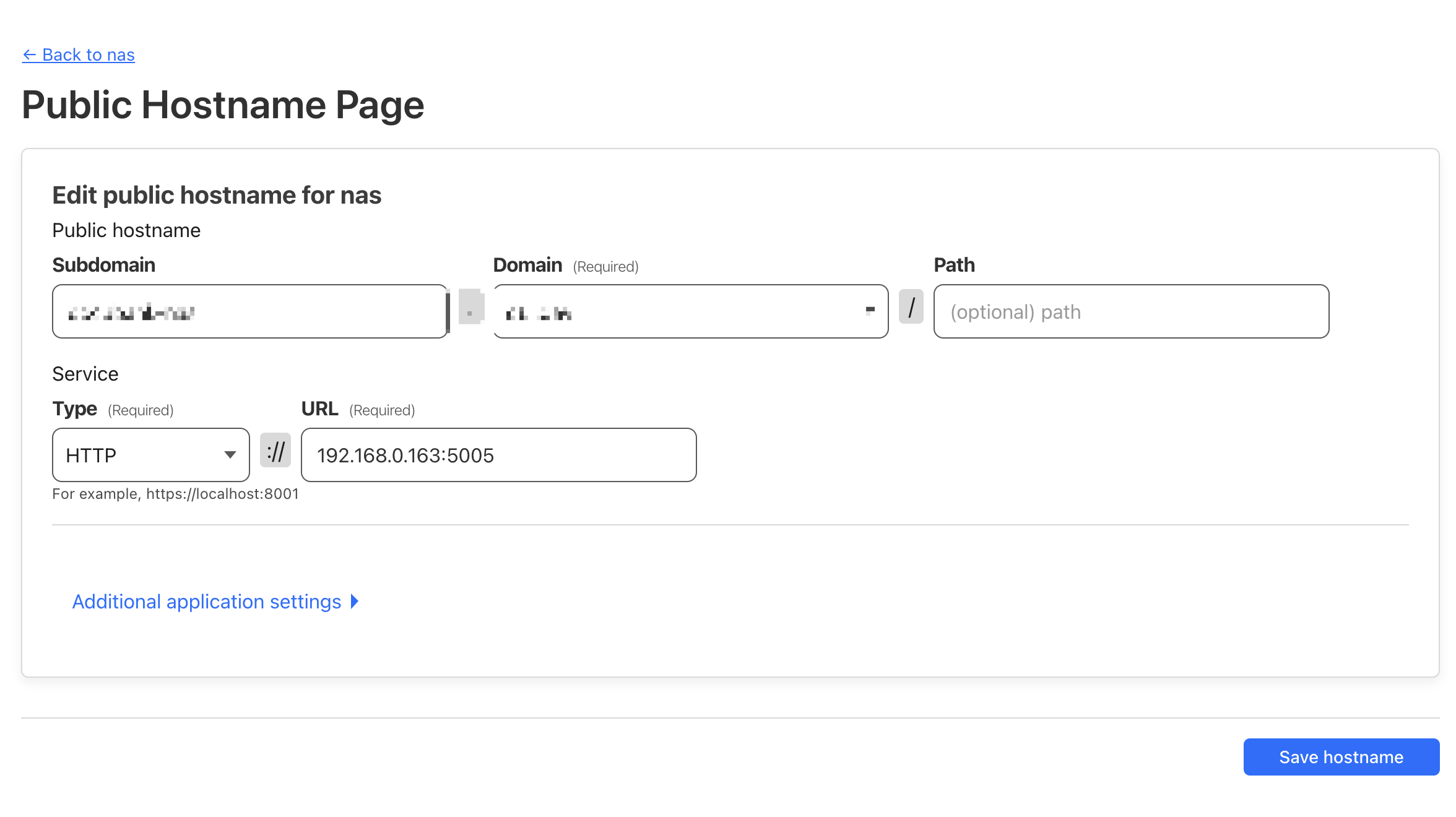
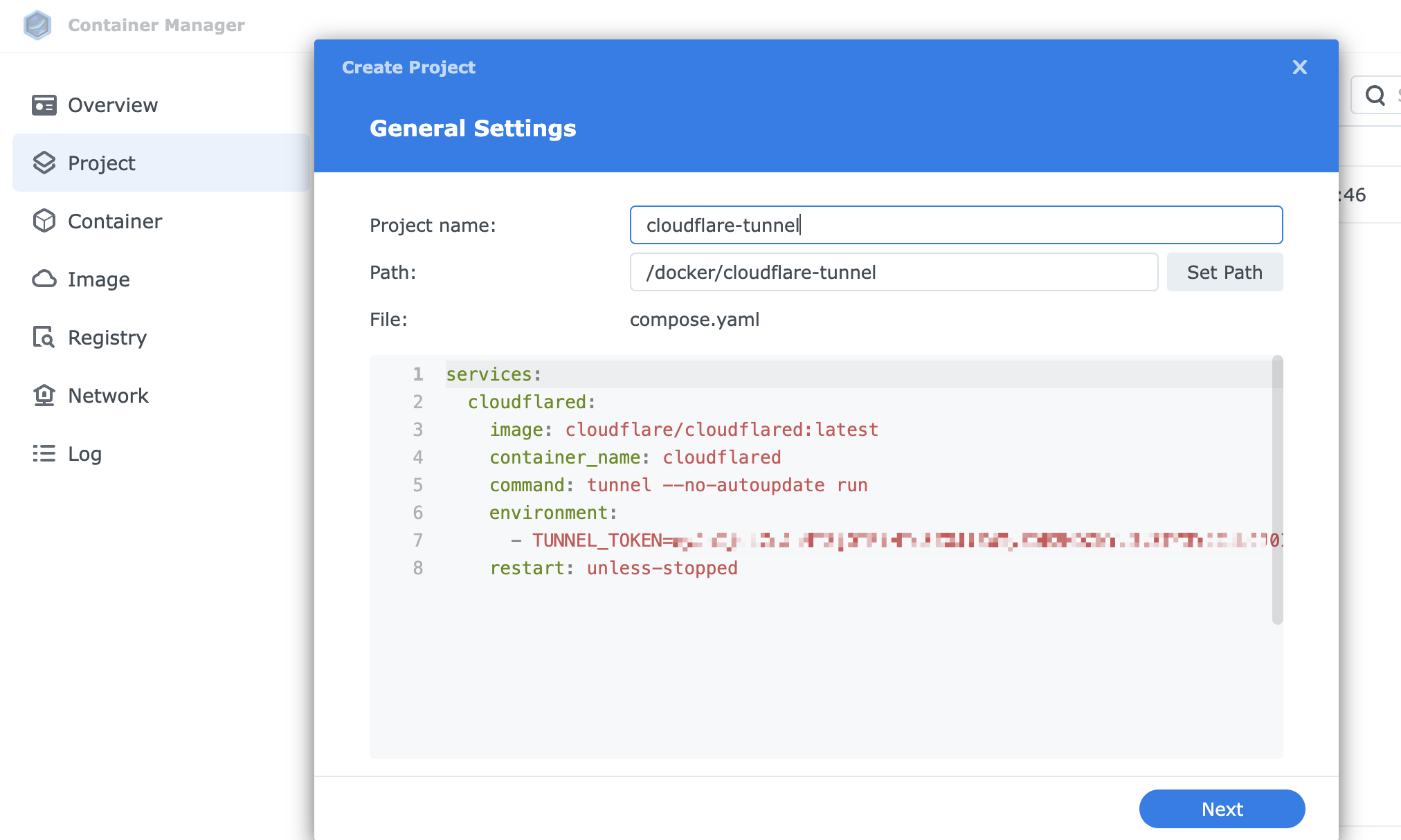
記得要複製你的 tunnel token,以下是一個 docker-compose 的範例
services:
  cloudflared:
    image: cloudflare/cloudflared:latest
    container_name: cloudflared
    command: tunnel --no-autoupdate run
    environment:
      - TUNNEL_TOKEN=<YOUR_TUNNEL_TOKEN>
    restart: unless-stopped
Synology NAS 設定
WebDAV 伺服器設定
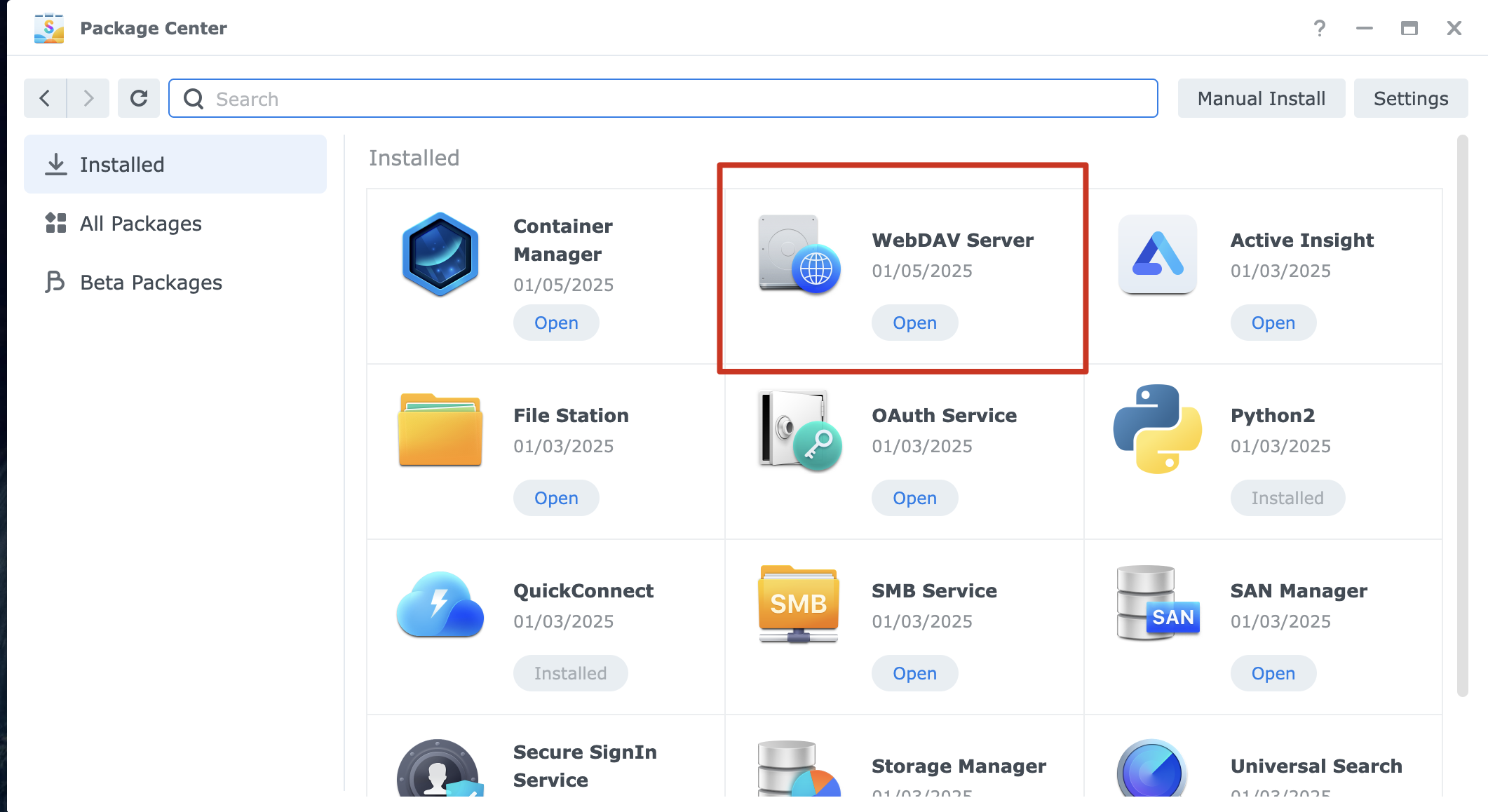
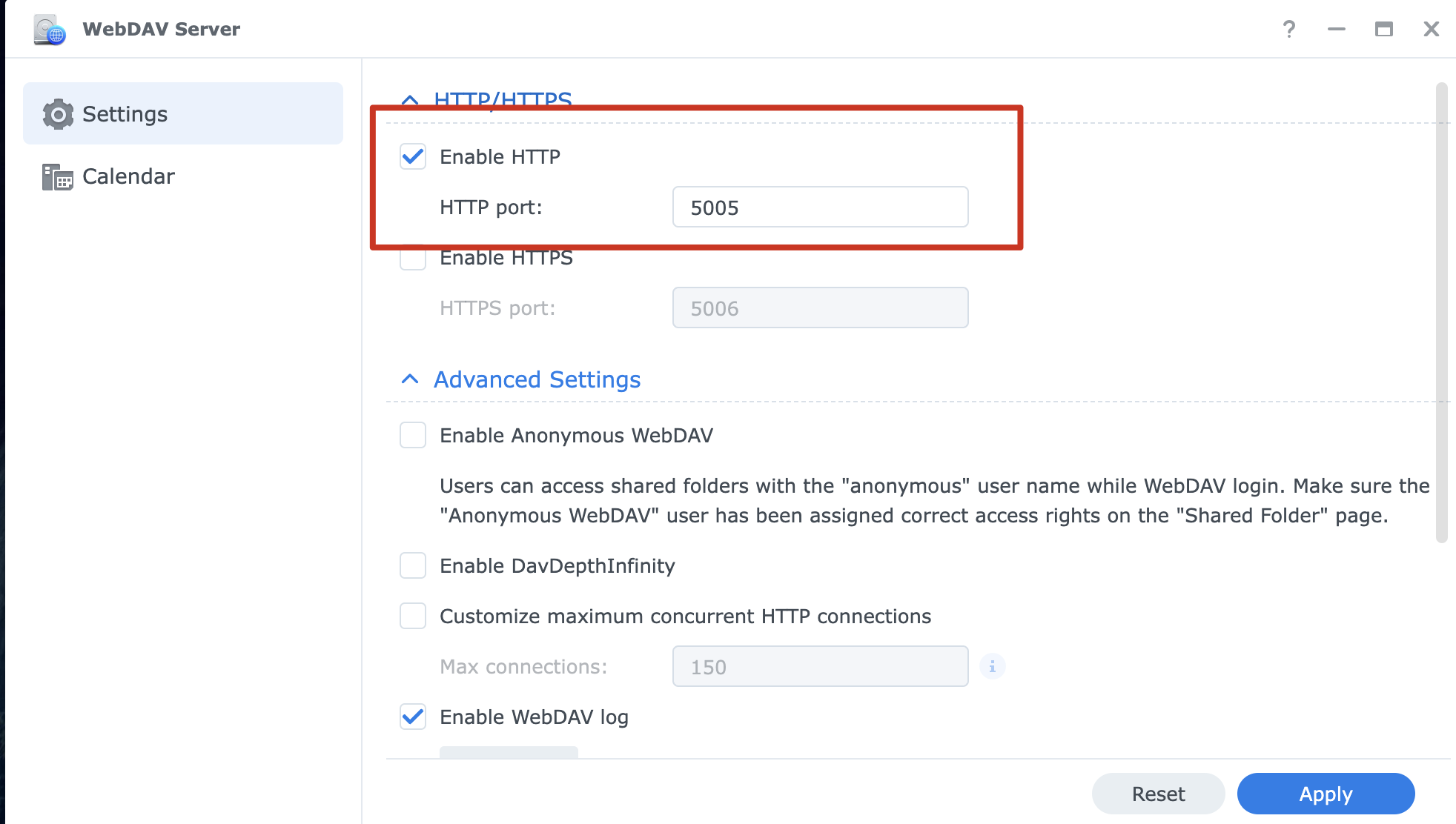
Container Manager 設定
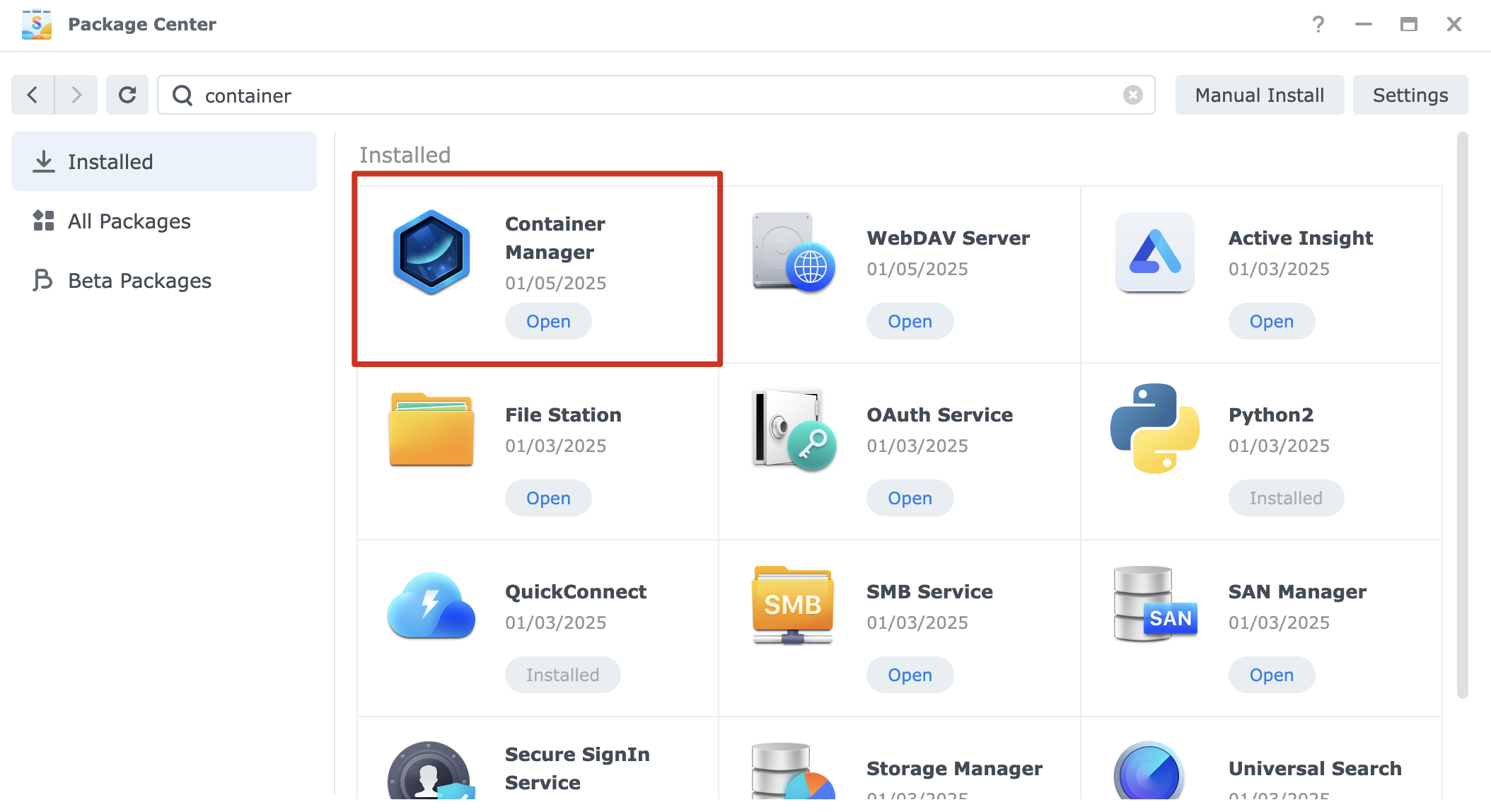
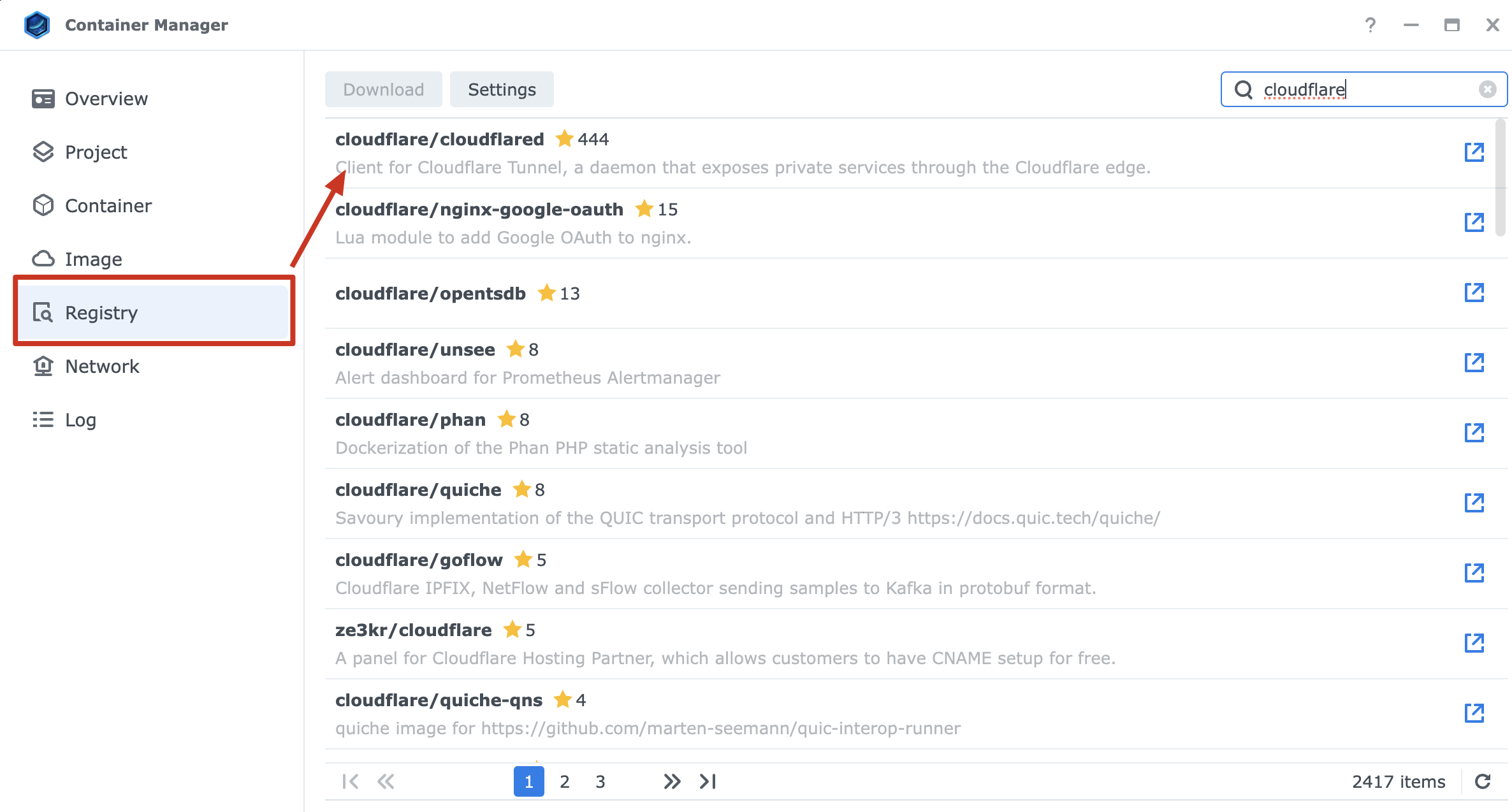
接著打開 Container Manager,到 registry 上 cloudflared image
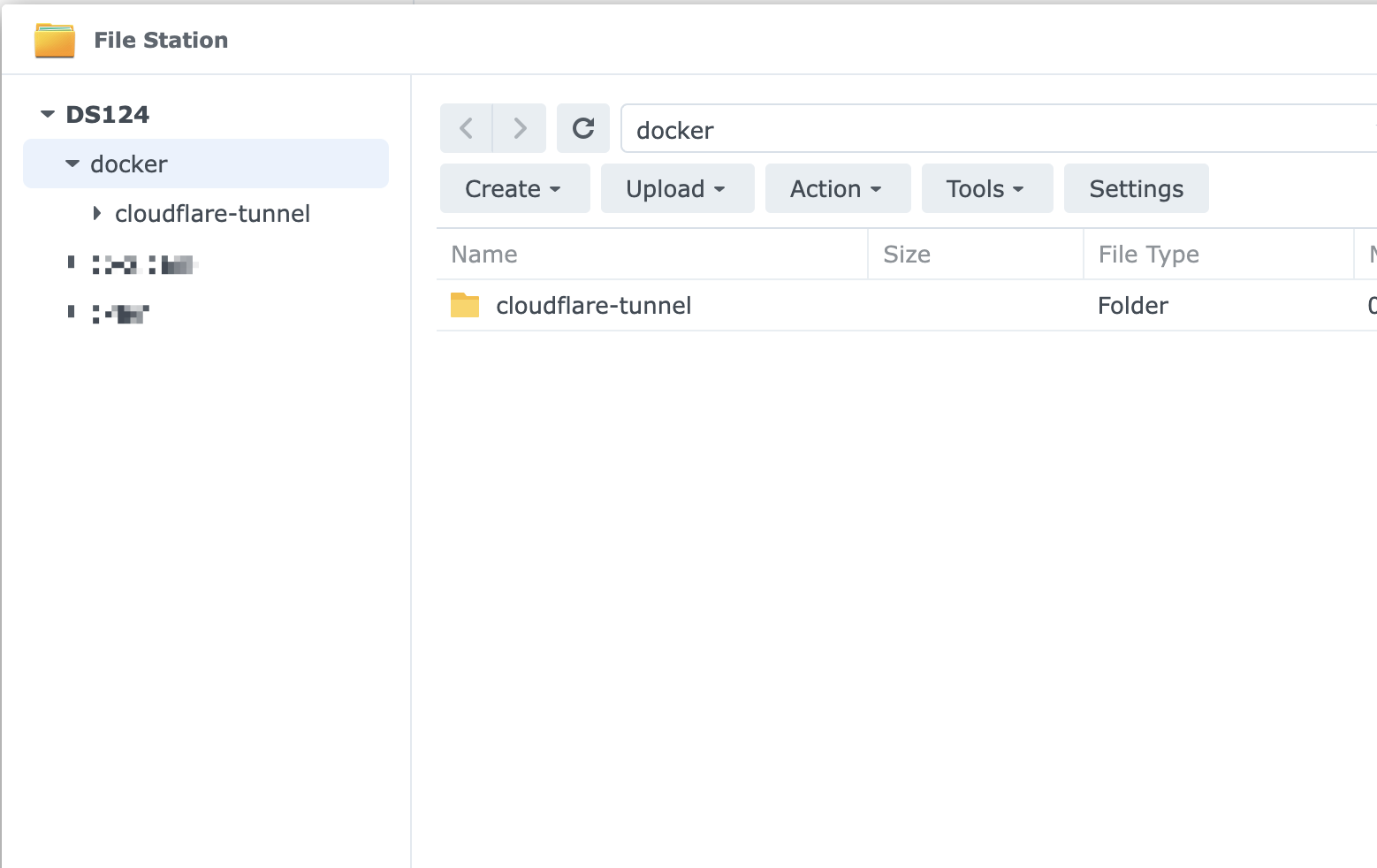
裝好之後到 File Station 的 docker 資料夾底下建立一個給 cloudflared image 用的資料夾,這裡我建立 cloudflare-tunnel
然後回到 Container Manager,從 Project 頁面新增一個新的專案,選取剛剛建立的資料夾撰寫 docker-compose.yml
設定完成後啟用它,然後你就可以獲得一個對外的 NAS 服務了。
